常見問題
「保護兒童網上課程」由政府提供,並不會收取任何費用。
是的。「保護兒童網上課程」,設有「網上自學課程」及「網絡研討會」,均以網上形式進行,方便參加者以靈活方式完成所需培訓。
於網站辦理註冊手續後,便可以透過註冊參加者身份,進入「網上自學課程」頁面,點擊「開始課程」進行學習。
於本網站辦理註冊手續後,便可以透過註冊參加者身份,進入「網絡研討會」或相關網上課程頁面,再按「立即報名」登記。成功報名後,參加者會分別收到確認電郵及在開課前最少2天收到包含研討會專屬連結的電郵。
參加者請於研討會舉行當天,準時透過你的專屬連結(此連結僅能透過一台設備參與)進入網絡研討會開始學習。為確保當天暢順地加入研討會,請於研討會開始前在你的設備上安裝Zoom會議用戶端 (Zoom Desktop Client或行動應用程式)。
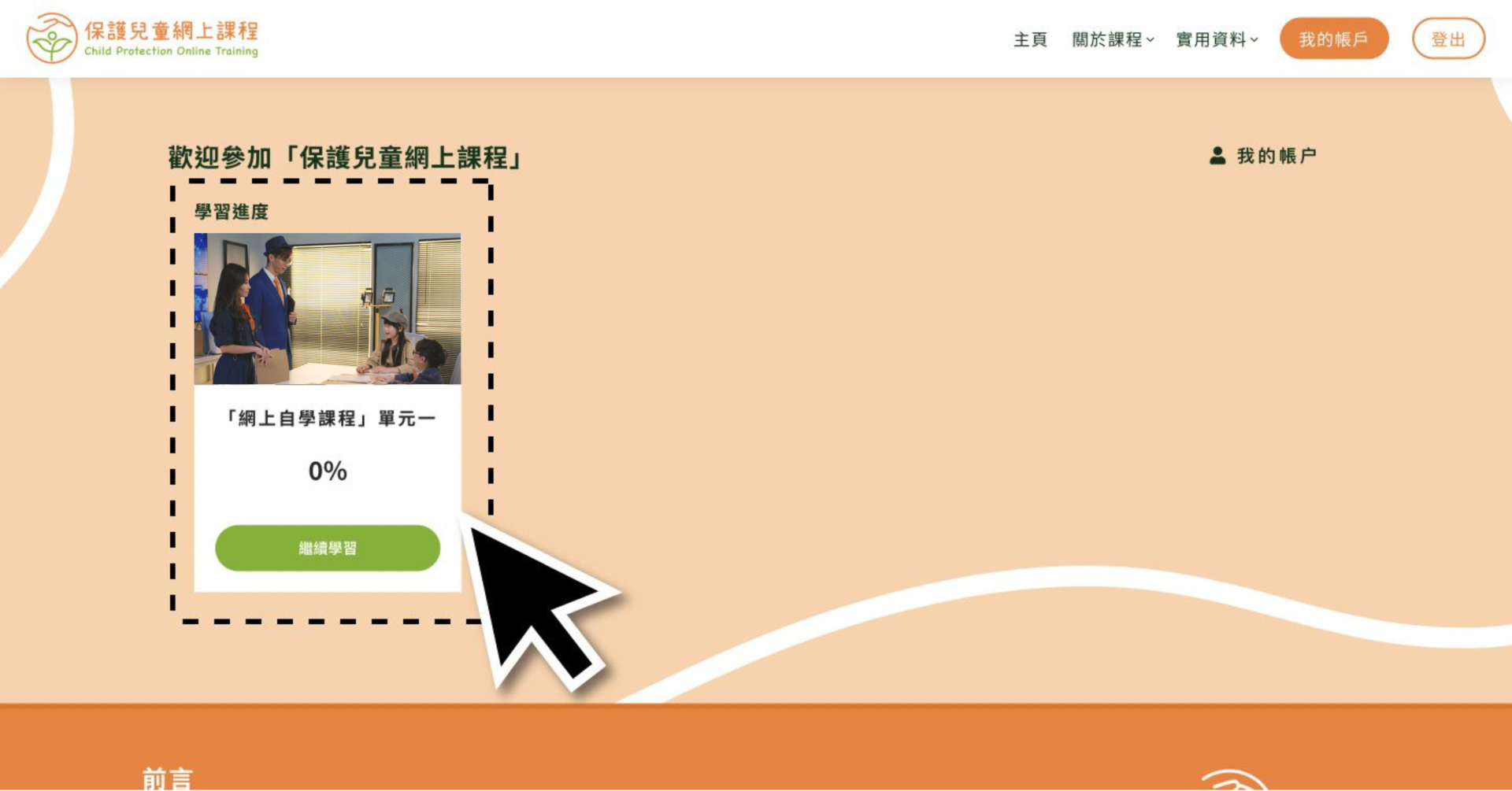
已註冊的參加者登入本網站後,即可於主頁頂查看其學習進度。
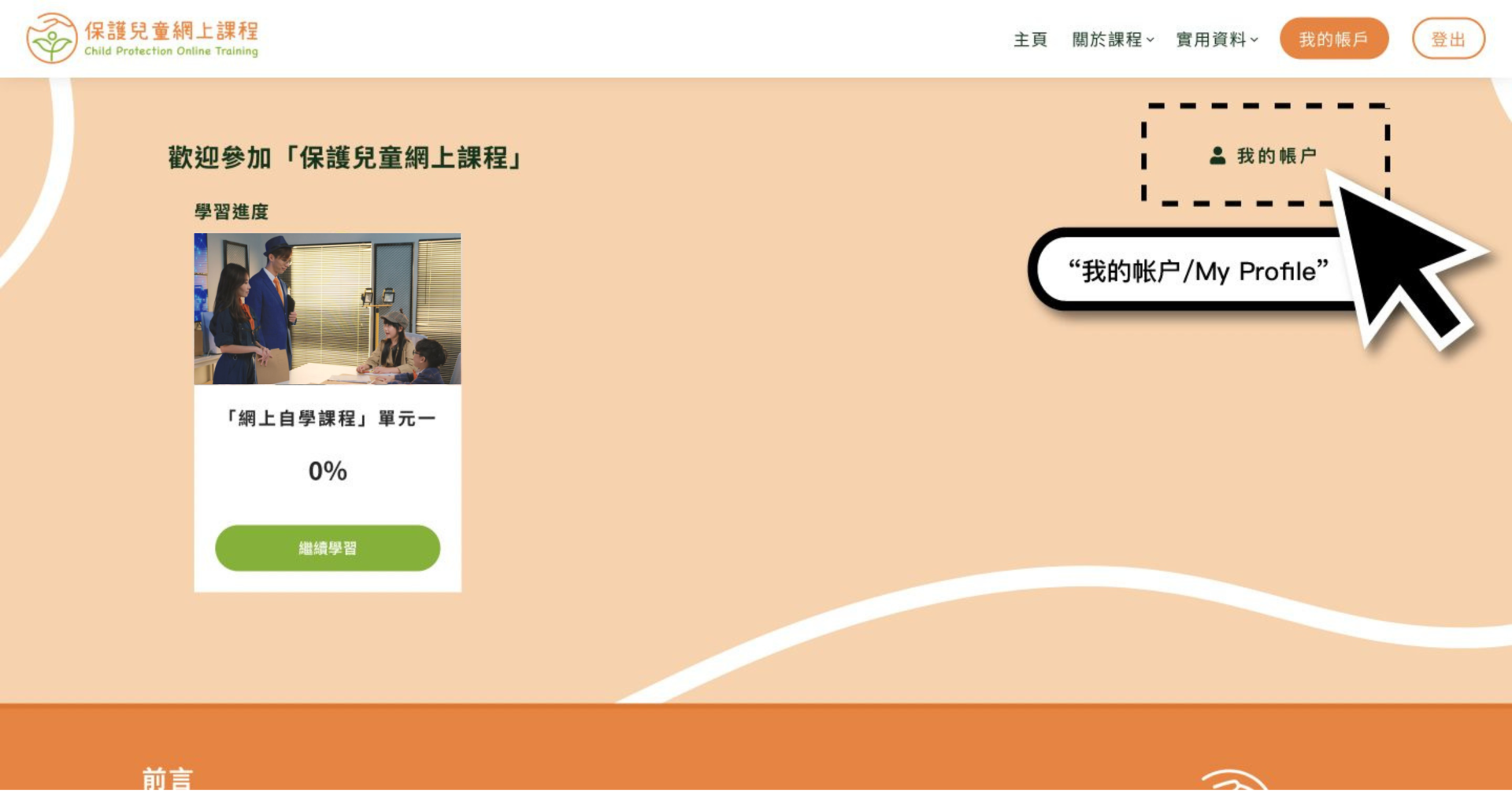
或可按「我的帳戶」查看有關單元的完成程度。
完成「網上自學課程」後 ,已註冊的參加者在課後測驗中得分達90%或以上,將可獲發相關測驗的電子證書。
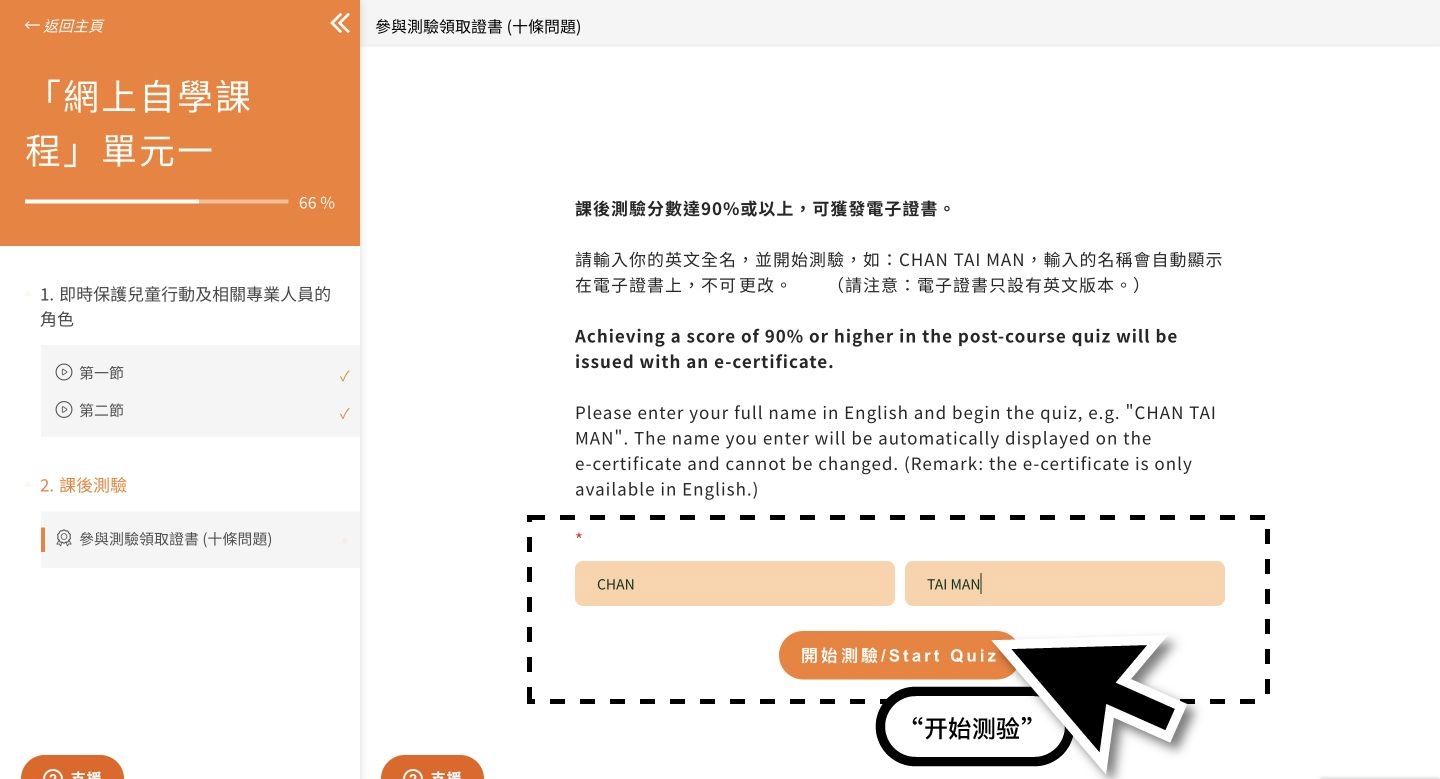
已註冊的參加者完成「網上自學課程」相關單元後,可前往「課後測驗」頁面,輸入你的英文全名,再按「開始測驗」。請注意,按你輸入的英文全名將會顯示在電子證書上,不能作出更改。
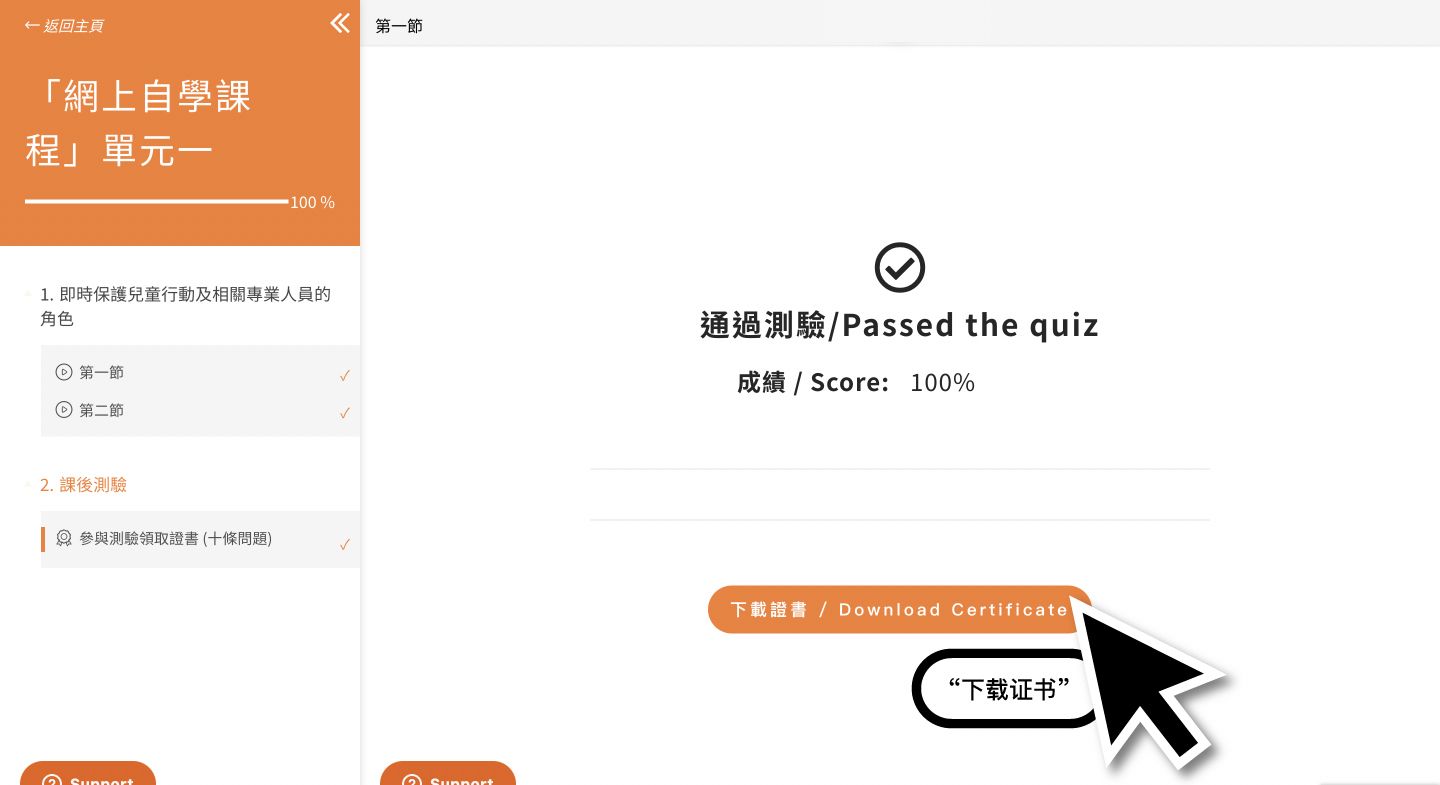
參加者在課後測驗中得分達90%或以上,按「下載證書」,便可下載相關單元課程的電子證書。
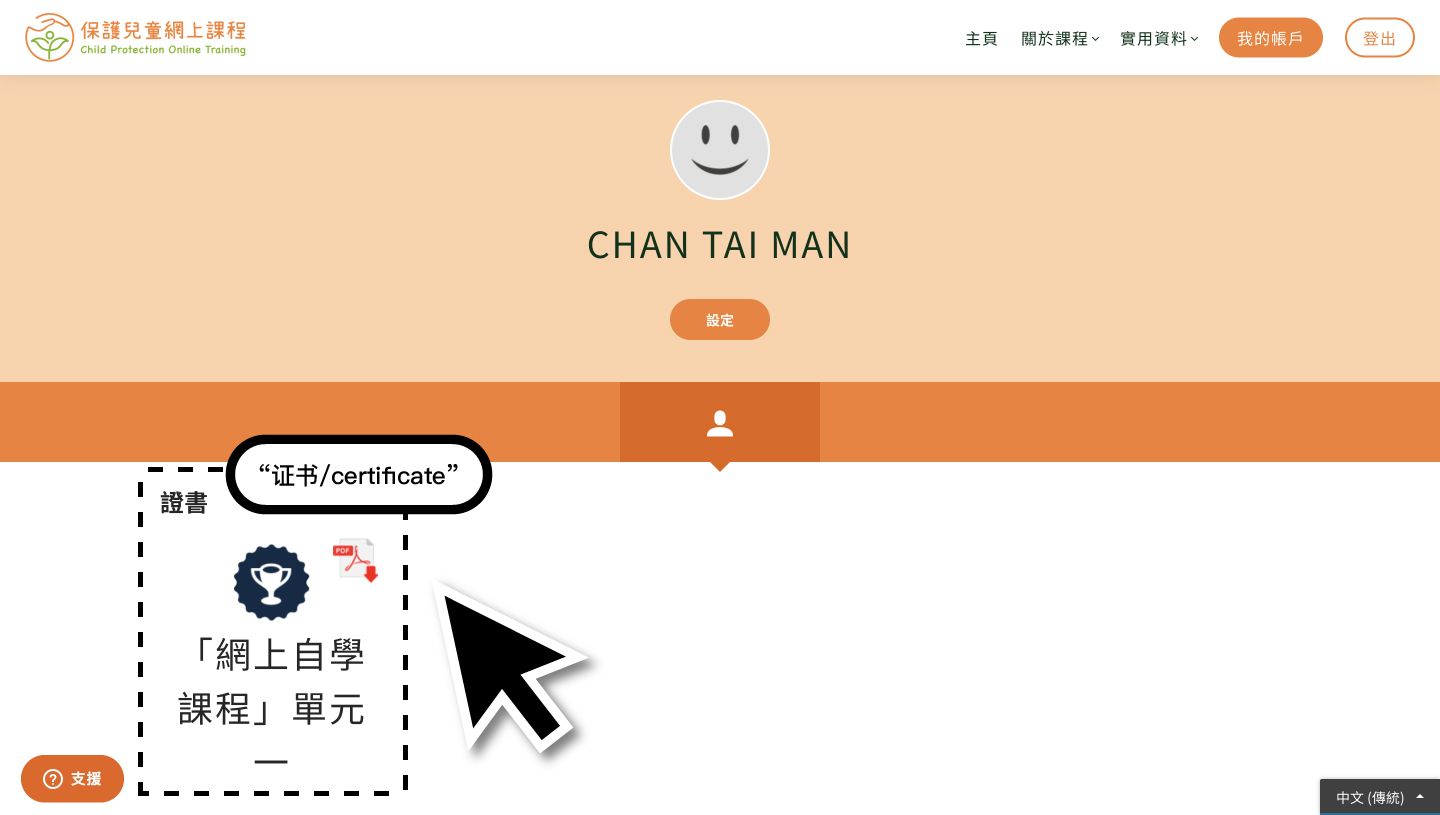
完成下載後,你亦可於「我的帳戶」中查看你的電子證書。
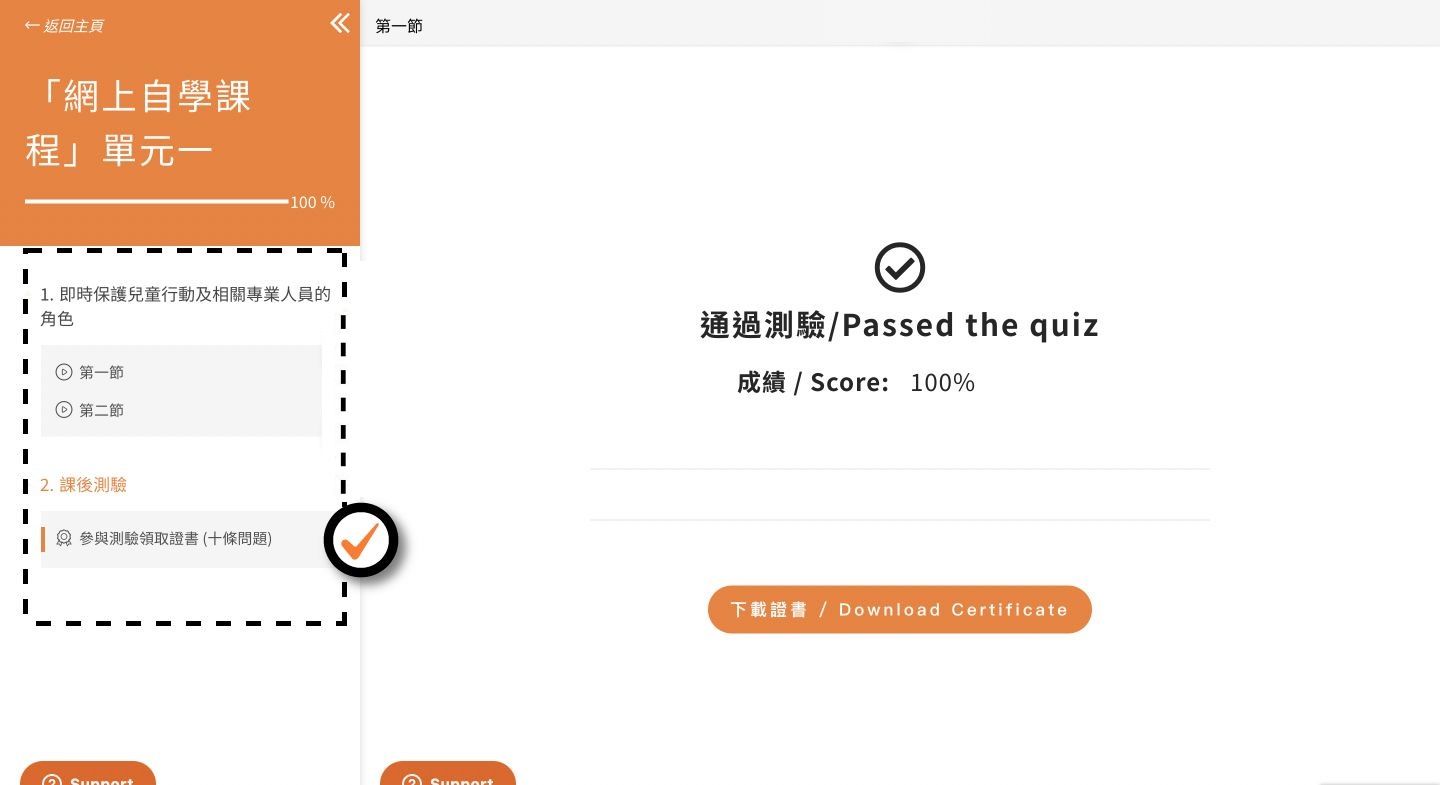
已完成課後測驗,並在測驗中得分達90%或以上,便會顯示「✓」,亦可以下載證書。
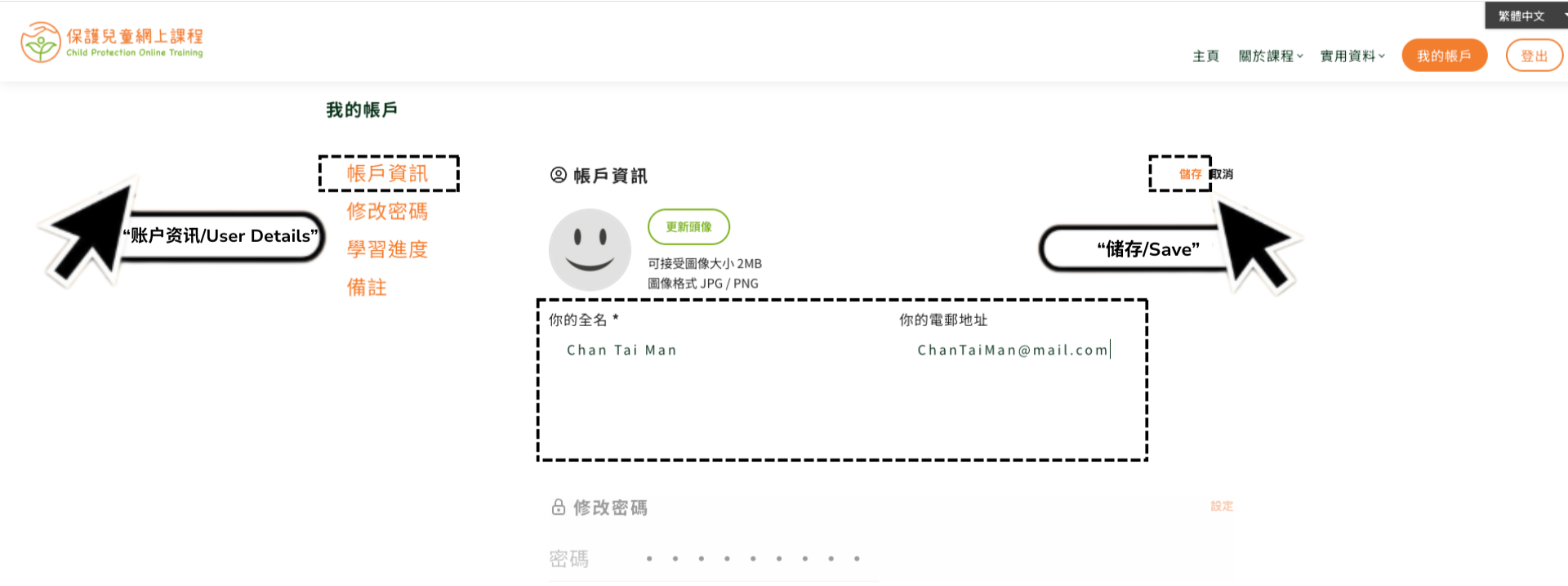
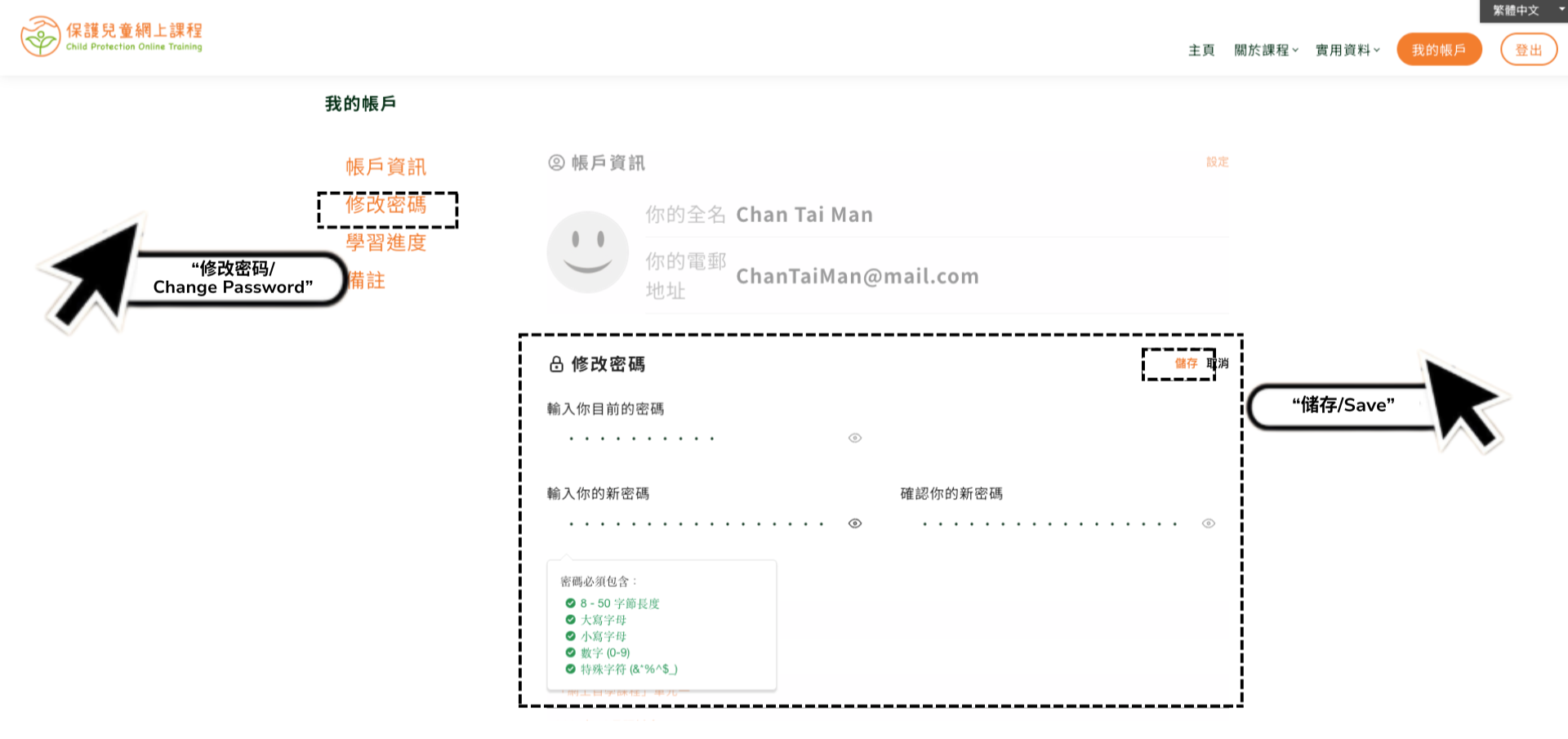
請按照以下步驟進行檢查:
i. 檢查電郵和密碼:請確保你輸入的是註冊時所登記的電郵和密碼,並注意大小寫。
ii. 重置密碼:如果你忘記密碼,可以點擊登入頁面的"忘記密碼?",按照指示重設密碼。

(請確保登記電郵地址屬有效電郵地址)
(電子證書所顯示的名字,並不是使用你註冊用戶時所用的全名,而是按你在進行課後測驗前所輸入及確認的英文全名而顯示。)
採用了適應性網頁設計後,你可簡易地變更字型大小,配合個人需要。
快速鍵
假如你使用桌上型電腦瀏覽「保護兒童網上課程」網頁,近代的瀏覽器可讓用家按著Ctrl鍵(在Macintosh鍵盤上是Command鍵)和+/-鍵來放大或縮小字型,而按著Ctrl鍵和0則可回復預設大小。使用智能電話和平板電腦時,你只需在螢幕上滑動手指便能放大或縮小圖文。
選項單
你也可透過選項單來變更字型大小。下列的網頁瀏覽器各有不同操作:
Chrome
在頁面的選項單選擇「縮放」,然後按「+」放大。
Firefox
在「檢視」一欄點選「縮放」,再選擇「放大」。你也可在頁面的選項單按「+」或「-」來放大或縮小字型。
Microsoft Edge
請選取 [設定及其他] ••• 然後選擇 [放大] +或 [縮小]-。
Opera
在「檢視」一欄點選「縮放」,再選擇合適的百分比。
Safari
在「檢視」一欄選擇「放大文字」。
免責聲明